ثبت تراکنش خرج
نحوه ثبت هزینهها و مدیریت مخارج در پولکس.
۲ دقیقه مطالعه بهروزرسانی:
آموزش ثبت تراکنش خرج
با ثبت تراکنشهای خرج، میتوانید هزینههای روزانه خود را دستهبندی کرده و گزارشهای دقیقی از مخارجتان مشاهده کنید.
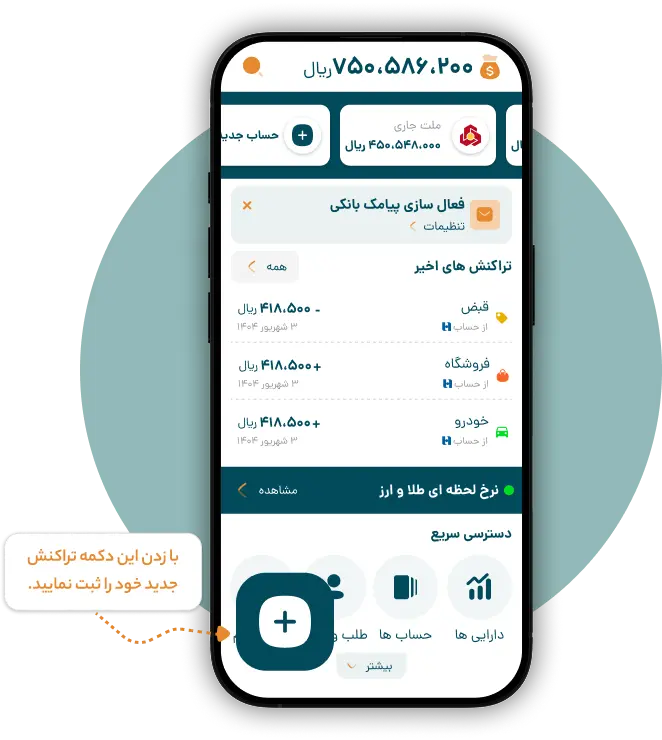
مرحله اول: ورود به صفحه ثبت تراکنش
از صفحه اصلی اپلیکیشن، روی دکمه «افزودن تراکنش» بزنید.
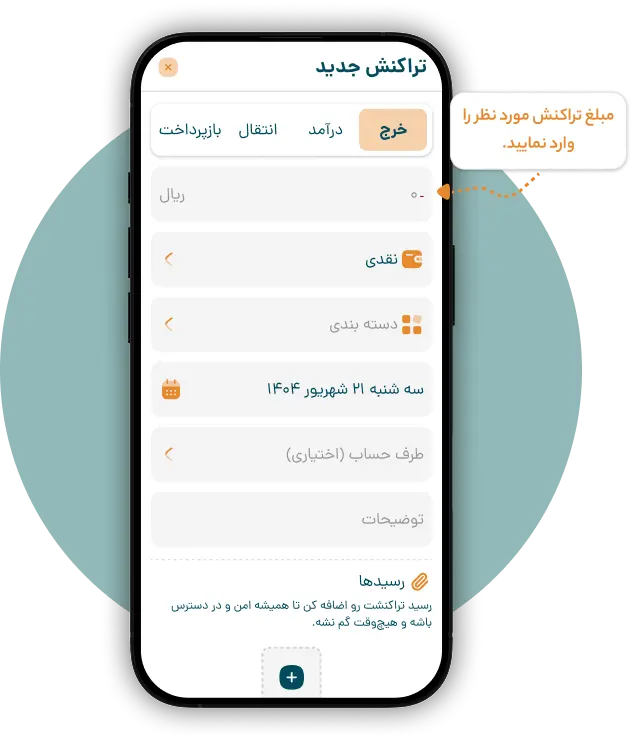
مرحله دوم: انتخاب نوع تراکنش و مبلغ
تب «خرج» را انتخاب کنید.
سپس مبلغی که هزینه کردهاید را وارد نمایید.
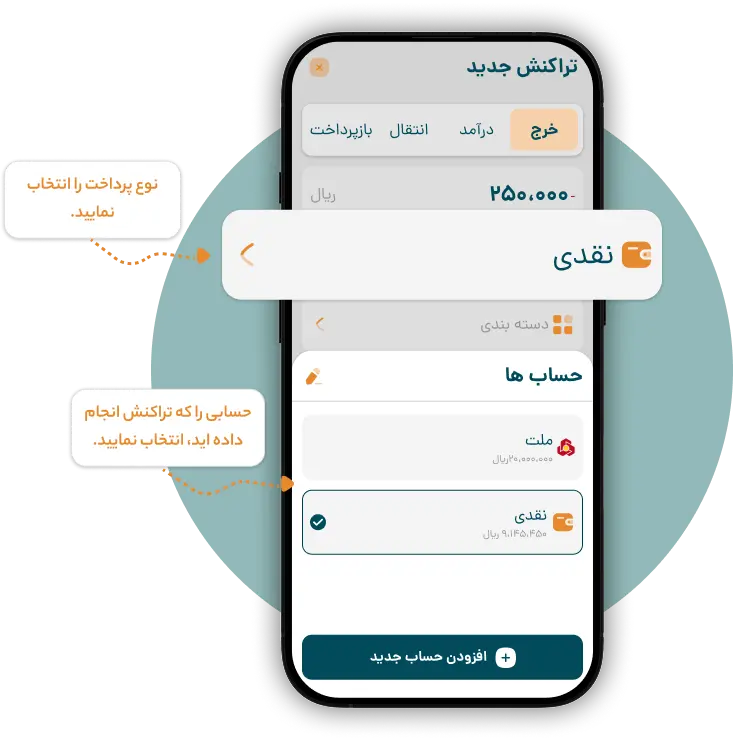
مرحله سوم: انتخاب حساب
حسابی را انتخاب کنید که مبلغ این هزینه از آن پرداخت شده است.
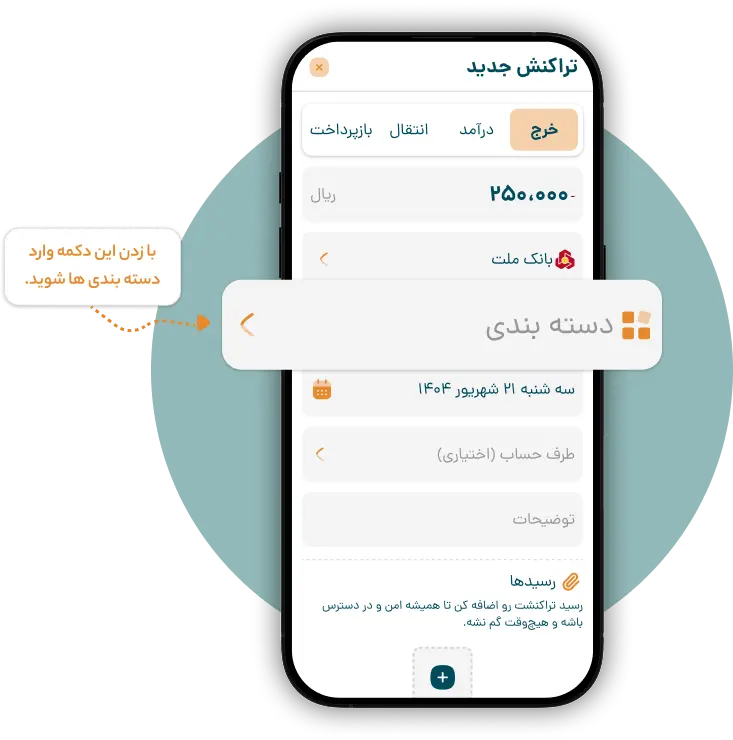
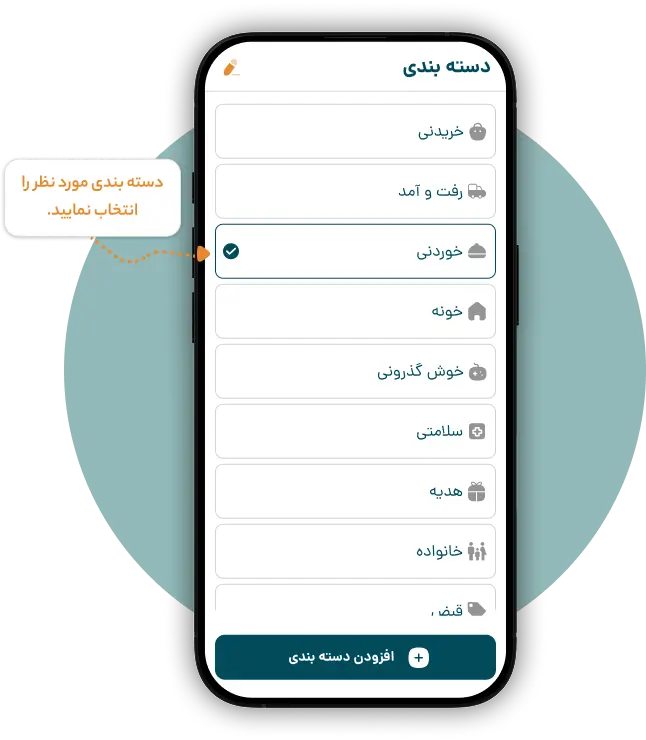
مرحله چهارم: انتخاب دستهبندی
دستهبندی مرتبط با این هزینه را انتخاب کنید تا تراکنش در گزارشها و بودجهبندی بهدرستی نمایش داده شود.
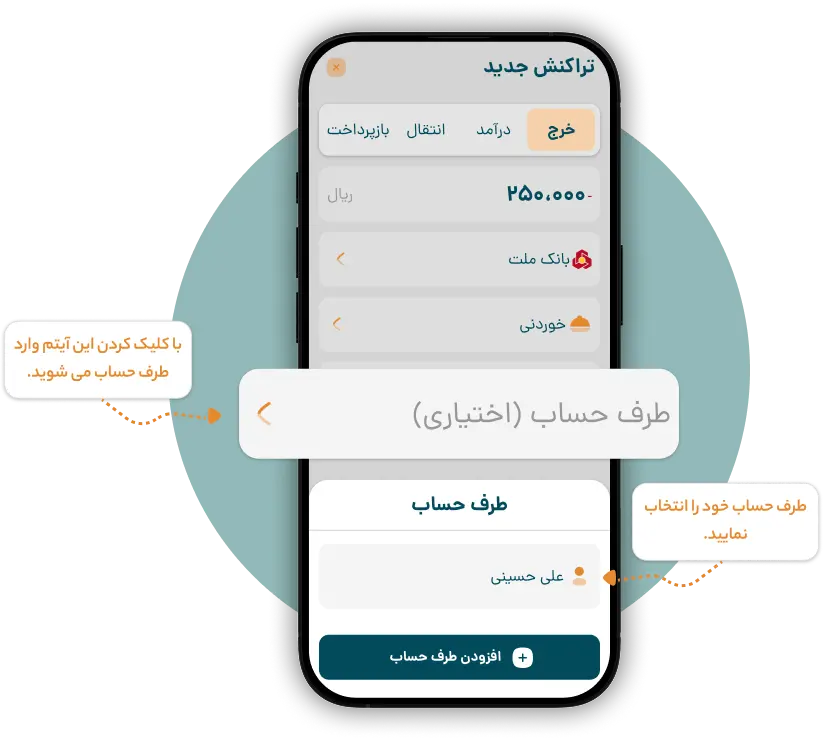
مرحله پنجم: انتخاب طرف حساب (اختیاری)
اگر این تراکنش مربوط به شخص، فروشگاه یا شرکت خاصی است، میتوانید طرف حساب آن را انتخاب کنید.
ثبت طرف حساب اختیاری است، اما به شما کمک میکند در آینده گزارشهای دقیقتری بر اساس طرف حساب مشاهده کنید.
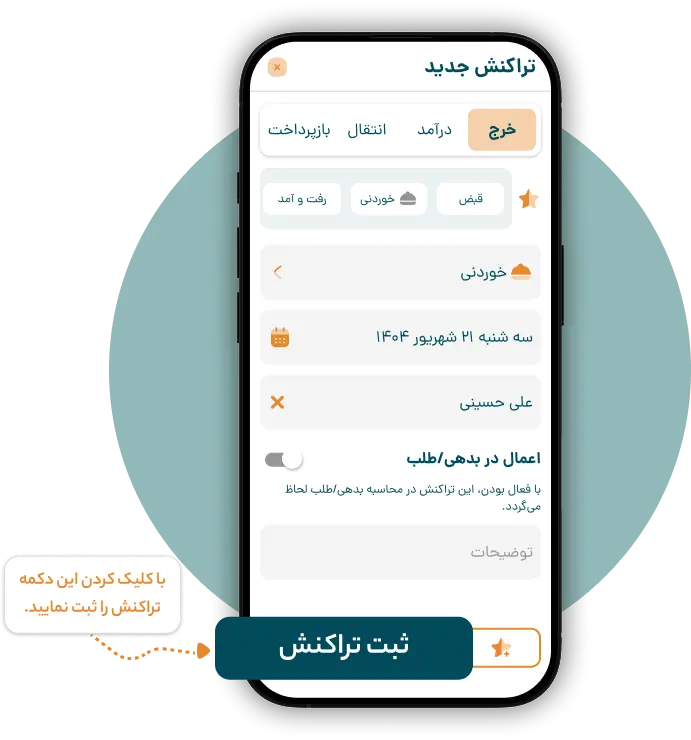
مرحله ششم: ثبت تراکنش
پس از تکمیل اطلاعات، روی دکمه «ثبت» بزنید تا تراکنش خرج شما ذخیره شود.
تاریخ، توضیحات و گزینههای تکمیلی خرج
تاریخ و در صورت نیاز ساعت واقعی پرداخت را انتخاب کنید و توضیحی قابل جستوجو بنویسید. واحد کنار مبلغ را بخوانید. اگر کارمزد دارید آن را در کادر جدا وارد کنید؛ مبلغ خرید را با جمع برداشت بانکی اشتباه نگیرید.
انتخاب طرف حساب برای گزارش با اثرگذاری در طلب و بدهی یکسان نیست؛ گزینه «اعمال در بدهی/طلب» را مطابق هدف خود بررسی کنید. اگر بخشی از خرج قرار است برگردد، امکان بازپرداخت هزینه را فعال کنید. برای قسط پرداختنی از اتصال به قسط استفاده کنید.
مثال و کنترل پس از ثبت
برای خرید ۲۵۰ هزار تومانی، مبلغ ۲۵۰٬۰۰۰ تومان، حساب پرداختکننده و دسته مناسب را ثبت کنید. اگر حساب قبل از آن ۱ میلیون تومان بوده و عملیات دیگری ندارید، پس از ثبت ۷۵۰ هزار تومان میماند. انتقال بین حسابهای خودتان را بهجای خرید، خرج نزنید.
پرسشهای رایج
این خرج بعداً از بیمه برمیگردد؛ چه کنم؟
هنگام ثبت خرج، امکان بازپرداخت را فعال کنید و هنگام دریافت وجه، بازپرداخت مرتبط با همین هزینه ثبت کنید.
پرداخت قسط را چطور ثبت کنم؟
در فرم خرج از گزینه ارتباط با قسط یا بدهی استفاده کنید و شماره قسط و وضعیت ثبت قبلی را بررسی کنید.
آموزشهای مرتبط و قدم بعدی
- آموزش ثبت کارمزد تراکنش در پولکسمبلغ اصلی و کارمزد را جدا ثبت کنید؛ با مثال انتقال بانکی، کنترل موجودی و جلوگیری از دوبارهشماری هزینه.
- افزودن تصویر رسید به تراکنش و مدیریت آناز فایلهای دستگاه یا دوربین تصویر رسید را به تراکنش اضافه کنید، آن را مشاهده و در صورت نیاز ذخیره، اشتراکگذاری یا حذف کنید.
- استفاده از ماشینحساب هنگام ثبت تراکنشماشینحساب را از فرم تراکنش باز کنید، چند مبلغ را حساب کنید و نتیجه را مستقیم به مبلغ تراکنش برگردانید.
- ثبت خرجی که بعداً بازپرداخت میشودبرای هزینه بیمه، مرجوعی یا مخارجی که بعداً به شما برمیگردد، گزینه بازپرداخت را هنگام ثبت خرج فعال کنید.
- اتصال تراکنش به قسط بدون ثبت دوباره پرداختخرج بانکی را به قسط پرداختنی وصل کنید؛ انتخاب قسط، علیالحساب یا تسویه و گزینه پرداخت قبلاً ثبتشده را یاد بگیرید.
- ساخت دسته و زیردسته و مرتب کردن دستهبندیهابرای درآمد و خرج دسته مناسب بسازید، زیردستهها را مدیریت کنید و ارتباط دستهبندی با بودجه و گزارش را بدانید.